woensdag 22 februari 2017

Digitaal meedoen - Cursus Klik & Tik deel 7: Veiligheid

We hebben deze bijeenkomst stilgestaan bij internetveiligheid. Daar is zo veel over te vertellen, dat het lastig is om te bepalen waar je aandacht aan besteed en vervolgens ook nog eens: hoe dan?
Daarbij is het nou juist niet de bedoeling om mensen bang te maken en daarmee de barrières groter te maken om computer en internet te gebruiken. Maar het is ook van belang om er bij stil te staan dat er dingen fout kunnen gaan. Besef is wenselijk van de mogelijke manieren dat je opgelicht wordt en wat je dan wel of niet kunt of moet doen.

De vorige keer kwamen QR-codes ter sprake. Met een QR-code scanner kun je snel via smartphone of tablet bepaalde informatie te voorschijn roepen. Met dit document hebben we dit uitgeprobeerd.

Voor het inventarisatie-rondje over de cursusvoortgang is er nu een padletpagina beschikbaar. Daar was tot deze middag nog maar spaarzaam gebruik van gemaakt, maar het is leuk te zien dat tijdens het gesprek er allerlei opmerkingen aan deze pagina toegevoegd werden.


De laatste opmerking vraagt nog om nadere bestudering. Wat kun je als gebruiker het beste doen als er op je tablet te enthousiast de vaak correct door jouw ingetikte tekst "verbeterd" wordt door een fout en ongewenst woord? Lastig, irritant, wat zijn de adviezen die je hier op los kunt laten?

We hebben de rubriek Oplichting op de site Meldknop.nl doorgelopen (zie ook de presentatie). Daarna de deelnemers uitgenodigd om zelf een kijkje te nemen. De vragen op het bijbehorende informatieblad kunnen daarbij helpen. Hopelijk ontstaan uit de reacties op de bijbehorende padlet-pagina ook nog aanknopingspunten om met elkaar bij dit onderwerp nog verder stil te staan.

De uitnodiging om een reflectieverslag te schrijven is nogmaals gedaan.


maandag 20 februari 2017

Digitaal meedoen - Cursus Klik & Tik deel 6: Samenwerken

We hebben deze bijeenkomst de eerste ervaringen opgedaan met Padlet en alle deelnemers uitgenodigd om een reflectieverslag te schrijven.


Rond de inventarisatie kwamen we tot de conclusie dat Google Chrome de beste kans op het draaien van de filmpjes biedt. Echter, op de iPad geldt dat dan weer niet en blijkt het soms niet te lukken om een filmpje te volgen.
Ook gaven deelnemers aan dat het soms lastig is om een lesonderdeel te volgen en dan aan het eind vast te lopen. Dat is op zichzelf al frustrerend. Als je dat op wilt lossen moet je weer bij stap 1 beginnen en dan de hele serie compleet doorlopen om tegen het eind te ontdekken dat je op dezelfde manier weer vastloopt en zo dit blokje nooit kunt afronden. Daar is een flexibelere keuzemogelijkheid om bepaalde onderdelen apart onderhanden te nemen gewenst. En je kunt een bottle-neck op deze manier ook niet overslaan en dat in een later stadium even oppakken.

Voorbeeld nog niet afgerond onderdeel
Daarna hebben we ervaring opgedaan met Padlet. We hebben een tekst uit de krant Senioren Overijssel over Actief zijn in eigen woonomgeving gepakt en iedereen kon zijn opmerkingen, verhalen en ideeën spuien op de gezamenlijke padlet-pagina.


Deze manier van werken leidde direct tot het idee om de inventarisatie van de cursus-voortgang op deze manier te doen. Een beschikbare pagina om te melden hoe het gaat en waar je tegen aan loopt, kan helpen om het gesprek in de bijeenkomst te sturen en te ondersteunen.

De uitnodiging om een reflectieverslag te schrijven is gedaan, het eerste verslag is binnen. 

woensdag 8 februari 2017

Digitaal meedoen - Cursus Klik & Tik deel 5: Verkiezingen

Wat kunnen we op internet aan ondersteuning vinden bij het thema Verkiezingen?


We hebben 23 stellingen rond politieke belangstelling via Kahoot met elkaar doorlopen.


Leuk om te ervaren hoe je direct kunt zien hoe er in de groep gedacht wordt over bepaalde onderwerpen. Al is lang niet iedereen lid van een politieke partij, er wordt wel serieus en actief over allerlei onderwerpen nagedacht en aan meningsvorming gedaan. De krant werd als belangrijkste informatievoorziening genoemd, boven de TV, gesprekken met andere mensen of andere manieren om betrokken te blijven.

De verkiezingskrant van ProDemos is uitgedeeld. En het handige overzicht van PlusOnline "Hulp bij het stemmen: online tests op een rij"

De inventarisatie levert een steeds korter lijstje op:
  1. Google Chrome installeren. 
  2. Auto correctie
  3. Vage schermpjes, kleine letters
  4. Vergroot scherm, geen info. Omdat scherm te groot is dit verkleinen.
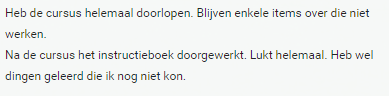
ad 1. Omdat we geconstateerd hadden dat Google Chrome het beste resultaat geeft als je een filmpje wilt zien, moet je dat wel op je iPad hebben. Hoe zet je dat er op? We hadden afgesproken dat we daar nog even naar zouden kijken bij een deelnemer. Later bleek echter dat deze browser al wel geïnstalleerd was.
ad 2. De functie van autocorrectie (in Word) konden we meteen behandelen, omdat we de inventarisatie in Word vastleggen. Die manier van werken kan er toe bijdragen dat je een foutloze tekst aflevert.
ad 3. Bij sommige oefeningen blijft de klacht dat de onderdelen wel heel klein worden, zelfs op een laptopscherm.
ad 4. Als je dan via Ctr-+ de weergave op je scherm vergroot, dan kan het gebeuren dat je inlogt en dat je verder geen menu meer op scherm ziet. Je komt niet meer bij het menu links, ook niet met scrollen, je moet dan echt via Ctr-- (of Ctr en muiswieltje) de weergave aanpassen. En dan kun je wel weer verder!


dinsdag 7 februari 2017

't Denk-Gelag Dossiers

Het is een mooie traditie geworden. Een avond met elkaar in gesprek over een onderwerp. Sterk de lokale verbondenheid opzoeken en vooral veel uitwisselen qua visie, ideeën, argumenten en meningen.

Waterbeheer

Boeren

Alcohol

De avond wordt gelardeerd met een flyer met materiaalsuggesties, zoals boeken, artikelen uit kranten, tijdschriften en/of internet en andere informatietips en -suggesties rond het onderwerp. Om verder te lezen, praten en nog eens terug te kunnen kijken.
Elke keer zijn er zo'n twintig tot dertig deelnemers. Het stramien van de avond is niet altijd helemaal hetzelfde, maar wel wordt er steevast vooral tijd besteed aan het onderlinge gesprek.
Wat er in Dalfsen kan, zal vast in meer plaatsen in een behoefte voorzien.

vrijdag 3 februari 2017

Digitaal meedoen - Cursus Klik & Tik deel 4: Zoeken, vinden en beoordelen

Hoe zoek je op internet? Een goede zoekopdracht is van groot belang. Een aantal tips en trucs om sneller, handiger en beter te zoeken.

En wat kunnen we zeggen over het beoordelen van de gevonden informatie?


We hebben ook nog goed gekeken naar het programma Klik & Tik. Je logt in met je inloggegevens op oefenen.nl en daar vind je het cursusprogramma. Daar kun je beredeneerd van afwijken, maar als je basisvaardigheden wilt opdoen en verbreden, is de vuistregel dat je begint bij deel 1 en de onderdelen die je daar vindt, volgens de gepresenteerde volgorde langsloopt. Natuurlijk kun je elke keer ook weer teruggrijpen op eerdere filmpjes en oefeningen. Maar als je deze volgorde zoveel mogelijk vasthoudt, heb je de minste kans dat je verdwaalt in de cursus.
Het werkboek is er vooral voor herhaling en verdieping. Herhaling in de vorm van nalezen wat je eerder al in filmpjes en oefeningen gezien hebt.
Er zit ook uitleg over het toetsenbord in en een woorden- en pictogrammenlijst. Dat kan handig zijn als extra uitleg en/of naslag.
Er zit ook verdieping in het werkboek met extra oefeningen die verder gaan dan het online programma. Dingen net iets meer uitdiepen (een tekst in Word), op (het echte) internet aan de slag gaan met een specifieke toepassing, dat kun je ook in het werkboek vinden. Een stimulans om nog meer uit de cursus te halen.

Bij de inventarisatie van de voortgang kunnen we stellen dat de probleemlijst langer wordt, maar er zijn wat taaie dingen, waar we nog niet altijd goed de vinger op kunnen leggen.
 1. Site veilig internet, gaf melding onveilig.
2. Antwoorden niet altijd in kunnen vullen.
3. Filmpje geeft aan video is prive ,leerroute 2 ,oefening 2 ,oefenen.nl.
4. Oefening 11,klik 1. Filmpje aan het eind geluid valt weg.

Vandaag heb ik op mijn iPad naar 3 en 4 gekeken. In Safari en de Google-app werkten de filmpjes niet.
In Google Chrome wel.

Tijdens de bijeenkomst keek ik mee met een deelnemer. Zij opende in Safari een filmpje/oefening die wel opende, maar in een ander tabblad. Daarom leek het of er niets gebeurde, maar dat was dus wel het geval. Alleen op een andere plek en niet direct zichtbaar op het scherm.
Vandaag wilde ik kijken of ik dat ook doen, zodat ik er hier en in de volgende bijeenkomst nog eens op zou kunnen wijzen. Echter, het lukte me niet om dat op mijn iPad voor elkaar te krijgen.


Bij de slides:
4. Je kunt op internet via bijvoorbeeld http://www.wordle.net/create een afbeelding maken van een tekst. De meestgebruikte woorden worden groter en het wordt een kleurig plaatje, dat je op verschillende manieren kan vormgeven.
Dit is op basis van een reactie van enkelen. Leuk dat het woord Informatie er uit springt.

11. Een goede zoekopdracht
Met Google krijg je soms wel miljoenen zoekresultaten. Hoe vind je daarin wat je zoekt? Beter is om je zoekopdracht zo te verfijnen dat je zo weinig mogelijk resultaten krijgt. Dan is de kans dat je vindt wat je zoekt veel groter.
Zorg voor een goed trefwoord of een goede combinatie van trefwoorden, waarmee je irrelevante resultaten van tevoren al uitsluit
Voorbeeld:
De trefwoorden ‘politie’ en ‘overlast’ zitten niet in de formulering van het onderwerp. Ze geven een specifieke richting en waarschijnlijk ook betere resultaten dan wanneer je op trefwoorden als ‘rommel’, ‘lawaai’, ‘klagen’ en ‘jongeren’ gaat zoeken.

12. Zet je zoekopdracht tussen aanhalingstekens
Electrische fiets: 2.200.000 resultaten

13. Bij ‘Electrische fiets” houd je minder dan de helft over. De losse termen electrische (bijv. bij auto’s) en fiets sluit je door de aanhalingstekens uit.

14. Stel je zoekt naar de betekenis van de naam rusland. Je typt die term in. Dat levert je bijna 22 en een half miljoen resultaten op. Veel leesplezier!

15. Als je bedenkt dat de informatie die je zoekt waarschijnlijk de zinsnede “de naam rusland” zullen bevatten (tussen aanhalingstekens, het moet om de exacte complete formulering van die woorden achter elkaar in die combinatie gaan), krijg je een veel kleiner en veel beter toegesneden resultaat. Je hebt er veel meer aan!

16. Een goede zoekopdracht, bullet 3:
Plaats een min-teken voor een woord dat je niet wilt vinden, bijvoorbeeld –noten
Voorbeeld: Vruchten: meer dan vijf miljoen resultaten

17. Zet je achter vruchten –appel (je wilt dus alles over vruchten, maar niet over de appel, dan houd je veel minder resultaten over (nog geen 750.000). Nog meer dan genoeg, maar kwalitatief beter omdat ze beter passen bij je zoekvraag.

18. Stel een vraag aan Google
Let op: de microfoon is niet goed in beeld in dit filmpje. NB: In Internet Explorer en Edge is de microfoon niet voorradig.

19. Voeg een jaartal toe voor specifieke resultaten
Voorbeeld: (Mark) Rutte geeft bijna vijf miljoen resultaten

20. Als je 2010 toevoegt, krijg je veel minder, maar wel veel gerichter op de gebeurtenissen in dat jaar (kabinet Rutte 1)

21. Klik niet gelijk op de het bovenste resultaat, zoekresultaten in een kader zijn altijd gesponsorde links en niet automatisch het meest relevant
Voorbeeld: keukenmachine

22. Pas het twaalfde resultaat geeft handige tips om aan te denken als je een keukenmachine wilt kopen van de consumentenbond.

23. Wisselkoersen
Ga je op vakantie naar Amerika en ben je benieuwd naar de wisselkoers? Zoek in Google op ‘1 dollar euro’. Je ziet gelijk hoeveel euro een dollar waard is.

24. Rekenen
Je kunt Google ook gebruiken voor het uitrekenen van iets.
Typ ‘rekenmachine’ in Google en er verschijnt een rekenmachine.

25. Typ een som in en je krijgt gelijk de uitkomst

26. De volgende twee tips krijgt u er bij (niet genoemd in NTR-lijstje):
Zoeken naar de term kattenvoeding levert ruim 120.000 resultaten op

27. Zoek je op katten~voeding, dan zoek je breder. Je krijgt alle synoniemen van voeding (voedsel, eten, voer) er bij.
Dan krijg je meer dan 400.000 resultaten.
Niet dat meer op zichzelf beter is, maar je krijgt dan dus ook resultaten waar je niet specifiek (denk aan het formuleren van zoektermen) naar gezocht hebt.

28. Filmpjes zeggen soms meer dan tekst. Als je uitleg zoekt over een recept of apparaat is het soms handiger om op YouTube te zoeken. Je vindt daar veel zogenaamde tutorials of howto’s waarin dingen worden gedemonstreerd.
Uitleg over veters strikken: https://youtu.be/lvt1vsFsjnY  

29. Pak dit boekje er eens bij uit de bibliotheek. Handig en overzichtelijk

30. Nog een stap verder, gericht op studenten die gericht kwaliteitsonderzoek (ook op internet) moeten doen.
Link werkt niet in de NTR-academie naar Ewoud Sanders

31. Is dit waar?

32. Informatie over De Speld

34. Kwaliteit website: is de informatie netjes onderbouwd? Is de site netjes onderhouden? Zitten er geen spelfouten in de tekst?
Oorsprong: wie is de maker? Voor welke organisatie is deze werkzaam? Wat is de achtergrond van de maker?
Doel: wat zijn de belangen, motieven en de doelgroep van de maker?
Actualiteit: publicatiedatum. Is er inmiddels al een nieuwere variant?
Kwantiteit: journalistiek uitgangspunt 1 bron = geen bron, dus zoek altijd meerdere verschillende bronnen.

vrijdag 27 januari 2017

Digitaal meedoen - Cursus Klik & Tik deel 3: gebruikersnaam en wachtwoord

Deze keer stonden we stil bij het fenomeen van gebruikersnamen en wachtwoorden. Waarom heb je die nodig, waarom zo veel en zo vaak en hoe ga je er veilig mee om?
Ook hebben we even gekeken hoe je hulp en ondersteuning via de website van oefenen.nl kunt krijgen. Als het thuis niet werkt zoals het zou moeten, wat kun je dan doen? En natuurlijk kun je dit als voorbeeld zien, op andere sites is ook vaak hulp geregeld en dan is het bijvoorbeeld wel handig dat je een term als FAQ kent en daar gericht naar kunt zoeken.


Zie voor een aantal notities bij de slides hieronder.

Vorige keer vroeg ik aan de deelnemers om zich voor te stellen dat minister Bussemaker ons advies zou vragen. Waar zouden we in moeten investeren qua leermateriaal en op inzetten om ouderen ook mee te laten doen qua 21e eeuwse vaardigheden.
Grappig en verrassend wat er dan uit komt.

Mensen beginnen aan deze cursus om te werken aan ICT-(basis)vaardigheden. Knoppenkennis, omgaan met hard- en software en alles wat daarbij komt kijken. Maar gericht op basisvaardigheid, wat heb je minimaal nodig om digitaal mee te kunnen doen.
Maar wat zetten we gezamenlijk boven aan om in te investeren? In samenwerken. De menselijke kant wordt dus wezenlijker van belang geacht dan de pure techniek.
Leuk (voor de bibliotheek!) dat Informatievaardigheden op de tweede plek komt. Ook kritisch denken en creativiteit (daarbij ook ondernemingszin en risico's durven nemen) scoren hoog.
Goed om te weten en een interessante uitdaging om daar in de komende cursusbijeenkomsten op een zinvolle manier op in te zetten.

De inventarisatie leverde de volgende opmerkingen op:

1. Video 12.2 wil niet draaien.

2. 7.2 volgorde lukt niet.

3. Youtube filmpje toch echt??? Wil ik juist niet.

4. In favorieten zetten.

5. Boek en online loopt niet naast elkaar.

6. Klein beeld, lettertjes

7. Blijf rondjes draaien binnen oefening.

Het lukt niet (altijd) om de filmpjes te laten draaien en dat is hinderlijk, omdat ze essentiele informatie bieden aan de deelnemers. De volgende bijeenkomst zullen we aandacht besteden aan favorieten (die wens was al eerder geformuleerd) en nog eens stil staan bij de rol van het boek in de cursus. Sommigen geven aan dat ze een completer werkboek met een leidende rol hadden verwacht. Daar kunnen we ook nog wel even met elkaar naar kijken.
Vanuit de oefen-omgeving ongewild internet opgaan geeft verwarring. Dat mag dan in zijn algemeenheid wel vanuit didactisch oogpunt toegejuicht worden, maar wel graag bewust en omdat iemand dat wil. Niet omdat je denkt dat je in een afgeschermde omgeving aan het werk bent en toch het grote internet blijkt te zijn waar je gegevens invult en achterlaat.
Een aspect van het werken met een tablet is dat de knoppen soms wel heel klein worden. Een internetpagina binnen de oefenomgeving (met zijn eigen kader en knoppen) en dan in oefeningen op de juiste knop moeten drukken vergt de juiste aandacht, goed kijken en precies klikken.

Goed dat er nieuwe tekst wordt gepresenteerd bij de FAQ als een video niet werkt:
Tenslotte: we kwamen er bij de presentatie achter dat we ook nog even aandacht hadden moeten besteden aan een vergeten wachtwoord. Wat dan te doen?
We hebben daar al bij stilgestaan. Je gaat op zoek naar de procedure die je moet volgen op die site als je het Wachtwoord vergeten bent en je volgt de instructies. 

Dan krijg je mogelijk een nieuw wachtwoord, En dan is het advies om dat dan weer zelf te veranderen in een veilig wachtwoord.
Maar je wachtwoordenadministratie op orde houden heeft dan wel even aandacht nodig. Het oude wachtwoord (mocht je dat toch terugvinden - in je geheugen of op een ander notitieblokje) is niet meer geldig, je moet vanaf dat moment het nieuwe (laatste) gebruiken. 

Notities bij slides van de presentatie hierboven:

4. Hulp zoeken op de site zelf
Informatievaardigheid
Probleemoplosvaardigheid
Waar kan ik hulp vinden – als je deze site bekijkt?

5. mouse-over / popup: extra informatie

6.Wat is FAQ?
Veelgestelde vragen
Met antwoorden

7. Hoofdmenu met een aantal onderdelen
Uitleg via een video
Contact met helpdesk

8, Onderdelen bij computerinstellingen

9. De voorwaarden waaraan apparatuur en besturingssoftware moet voldoen

10. Video’s spelen niet af
Antwoord roept bij mij vragen op
Via helpdesk vraag gesteld.
Na een paar dagen een mail gestuurd naar een (extra) contactadres (dat ik ken).

+++++++++++++++++++


12. Waarom zijn gebruikersnamen en wachtwoorden van belang?

13. Omdat ze toegang verlenen tot specifieke internetdienstverlening buiten je eigen pc (eigendom/beheer) om

14. Zakelijke relatie met mijn energieleverancier
Bedrijf moet voor mij toegang regelen. Verbruik inzien, rekeningen inzien.
Opsomming mogelijkheden om zaken aan te passen. Hoeft niet via telefoon/brief. Ik moet dat kunnen doen.
Ik log in met een gebruikersnaam/wachtwoord. Dan weet bedrijf dat ze deze info aan mij beschikbaar kunnen stellen en weten ze ook dat ik een bepaalde wijziging wil – als ik dat zo aangeef.
Als iemand anders iets voor mij gaat regelen dat ik niet wil…

16. Als het dan een keer fout loopt, loopt het waarschijnlijk bij alle (gemiddeld 22) sites fout. Met andere woorden, dan blijft het niet beperkt tot één probleem.

17. Opslaan in je browser. Gemakkelijk. Maar iedereen die je computer gebruikt is dan ook meteen ingelogd!

19. Basis-wachtwoord op basis van een zin die je kunt onthouden en daar dan de beginletters van nemen.
En dan wat knutselen om aan alle eisen te voldoen.

20. Vanuit het basiswachtwoord voeg je iets specifieks toe dat te maken heeft met de specifieke dienstverlener waar je deze keer op intekent.

21. En nu onthouden!!!
-Uit het hoofd – veilig
-Ingelogd blijven. Dan blijf je ingelogd bij de internetomgeving van de dienstverlener.
-In je eigen browser gebruikersnaam en wachtwoord opslaan
-Notitieboekje. Niet naast pc. Discipline
-In een word-bestand verzamel je gebruikersnamen/wachtwoorden en dat beveilig je met één algemeen wachtwoord. Zodat iemand anders dit bestand niet kan openen. Dit zit op je eigen computer, dus niet op internet.
-Uitbesteden aan wachtwoordmanager (digitale), zoals LastPass


woensdag 18 januari 2017

Digitaal meedoen - Cursus Klik & Tik deel 2: 21e eeuwse vaardigheden

Hoe denkt het onderwijsveld over de vaardigheden die mensen moeten opdoen om in de toekomst volop digitaal mee te kunnen doen?


2 21e eeuwse vaardigheden.versie 2017-01-17 from Jan te Bokkel

Conclusies:

  • De jeugd moet ook nog veel leren - en komt het echt niet aanwaaien!
  • Het vergt heel veel tijd en aandacht om je eigen leerroute en -wensen te formuleren en uit te stippelen
De inventarisatie aan het begin leverde dit op:

1. Favorieten instellen.

2. Link openen via de mail, weblog Jan.

3. Inloggen lukte niet.

4. Specifiek klik en tik inloggen

5. Herhalen plus punt.

6. Typen met 2 vingers.

7. Wat wil ik wel en wat niet.

8. Eigen leerroute ,wat heb ik gedaan hoe zie ik dat.

9. Inloop van andere groep is storend.

10. Wat nieuwe mogelijkheden ontdekt.

11. Tekstverwerking .

12. Oefeningen wat onduidelijk, tijdens uitvoering. Klein beeld.


Los punt evt. opslaan email foto en dergelijke.

Waarin zouden we moeten investeren (les- en leermateriaal voor ouderen)? (op basis van een viertal ingeleverde formulieren)